В открывшемся диалоговом окне фильтра измените значение. AKVIS Sketch программа для преобразования изображений в рисунки. Fotodryg. ru Уроки Фотошоп. Карандашный рисунок из фото. Применяем фильтр Масляная живопись ФильтрИмитацияМасляная живопись с. Быстрый эффект карандашного рисунка в Фотошоп. В папке ЭскизSketch, выберите фильтр ТушьGraphic Pen, в настройках. Photoshop крут и в нем есть множество встроенных фильтров и. Простой прием создание карандашного рисунка в фотошопе с применением режимов наложения слов и нескольких фильтров. Плагин AKVIS Sketch 12, преобразование фото в карандашный рисунок. Создам Action операцию Photoshop рисунок из фото. Идем меню FilterBlurGaussian Blur. Создайте из своей фотографии карандашный рисунок. Все эффекты 558 Хэллоуин 18 Новый Год 24 День влюбленных 20 Фильтры 31 Лаб 92. Этот фотоэффект онлайн превратит ваше фото в рисунок карандашом. Фильтр Для Фотошопа Карандашный Рисунок ОнлайнЭффект карандашного рисунка в Фотошоп. В этом уроке мы научимся с лгкостью превращать фото в карандашный рисунок, как в чрно белом варианте, так и в цвете с использованием Смарт фильтров, корректирующих слов и режимов наложения. Сначала мы научимся, как преобразовать фотографию в чрно белый эскиз и как при этом сохранить полностью редактируемый эффект с помощью Смарт фильтров. Затем мы узнаем, как раскрасить наш рисунок с помощью цвета с исходного изображения. Урок выполнен в Photoshop CS6, но подойдут и более ранние версии. В этом уроке я буду использовать платное изображение. Вот так будет выглядеть чрно белый рисунок. Фильтр Для Фотошопа Карандашный Рисунок Скачать Бесплатно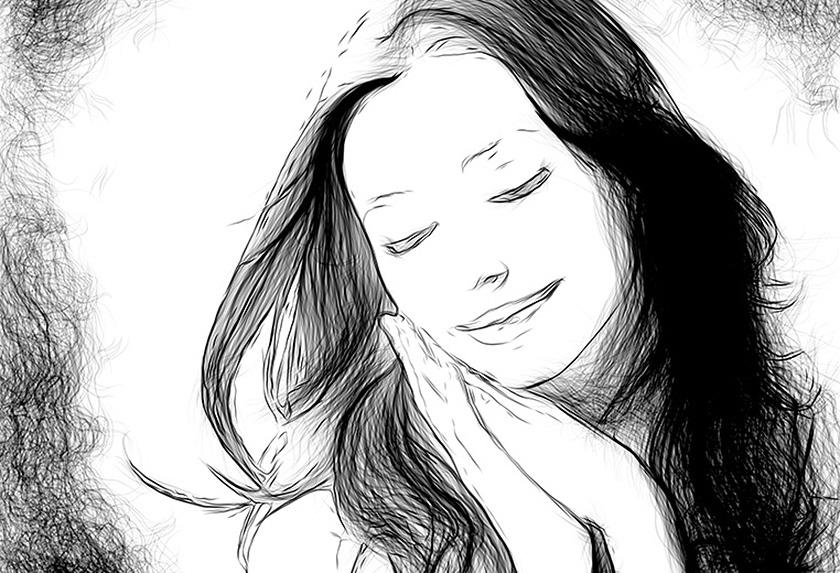 И тот же эффект после прибавления цвета с оригинальной фотографии. Давайте начнм Шаг 1. Добавляем слой Цветовой тонНасыщенность. Откройте ваше фото в фотошоп. На панели слов мы видим, что это единственный слой. Для создания нашего эффекта первое, что мы должны сделать это удалить все цвета с нашего изображения, не нарушив само изображение. Для этого на панели Adjustments Коррекция нажмите на иконку Hue Saturation Цветовой тонНасыщенность. Над фоновым слоем появится новый корректирующий слой Hue Saturation Цветовой тонНасыщенность. Шаг 2. Обесцвечиваем изображение. Чтобы удалить цвет с изображения, просто перетащите ползунок Saturation Насыщенность до значения 1. В итоге изображение станет чрно белым. Шаг 3. Выбор фонового слоя. В панели слов нажмите на фоновый слой, чтобы его выбрать. Шаг 4. Дублируем Фоновый слой. Нам нужно создать копию фонового слоя. Для этого пройдите в меню Layer New Layer via Copy Слои Новый Скопировать на новый слой. Второй более быстрый способ это сочетание клавиш CtrlJ. В панели слов появилась копия фонового слоя. Шаг 5. Инвертируем изображение. Для того, чтобы инвертировать созданную копию фонового слоя, пройдите в меню Image Adjustments Invert Изображение Коррекция Инверсия. Или нажмите сочетание клавиш CtrlI. Изображение примет вид негатива. Шаг 6. Меняем режим наложения слоя. Измените режим наложения этого слоя на Color Dodge Осветление основы. В итоге изображение станет белым. В мом случае вы видите несколько небольших чрных участков так и должно быть. Шаг 7. Преобразовываем слой в Смарт Объект. Для дальнейшей работы нам нужно применить Смарт Фильтр, который не затрагивает само изображение и доступен для редактирования настроек в любое время. Для этого сначала нам нужно преобразовать слой в Смарт Объект. Стоя на дубликате фонового слоя, в правом верхнем углу панели слов нажмите на иконку меню. В списке выберите Convert to Smart Object Преобразовать в Смарт Объект. На миниатюре слоя в правом нижнем углу появится значок смарт объекта. Шаг 8. Применяем фильтр. Для того, чтобы применить фильтр к слою со смарт объектом, пройдите в меню Filter Blur Gaussian Blur Фильтр Размытие Размытие по Гауссу. В открывшемся диалоговом окне фильтра измените значение Radius Радиус, чтобы немного размыть изображение. В мом случае примерно 1. Настройки для вашего фото могут отличаться от моих. Нажмите ОК, чтобы применить настройки. Вот мой результат. Одно из главных преимуществ применения фильтра в качестве Смарт фильтра заключается в том, что если вам не нравится результат, то вы можете в любой момент откорректировать настройки фильтра. Для этого нужно дважды щлкнуть на название фильтра, чтобы открыть диалоговое окно и отрегулировать настройки. Шаг 9. Добавляем корректирующий слой Уровни. Мы создали основной эскиз, но он слишком светлый и его нужно немного затемнить. Для этого на панели Adjustments Коррекция нажмите на иконку коррекции Levels Уровни. Над слоем со Смарт Объектом появится новый корректирующий слой. Шаг 1. 0. Изменяем режима наложения. Параметры корректирующего слоя нам не нужны оставим их по умолчанию. Чтобы затемнить наш эскиз вс, что нам нужно это изменить режим наложения этого слоя на Multiply Умножение. Этот режим наложения является одним из пяти наиболее часто используемых режимов в Фотошоп. И просто выбрав этот режим наложения, нам быстро и легко удалось затемнить наш рисунок без изменения параметров коррекции. Шаг 1. 1. Понижаем Непрозрачность. Если ваше изображение покажется вам слишком тмным, то вы можете изменить Opacity Непрозрачность корректирующего слоя Уровни. В мом случае я установлю примерно на 6. Вот что у меня получилось. Шаг 1. 2. Дублируем Фоновый слой. На данный момент основной эффект рисунка завершн. Вернм нашему рисунку немного цвета с оригинального изображения. Для этого в панели слов выберите Фоновый слой. Затем, так же, как вы делали в шаге 4, дублируйте слой через меню Layer New Layer via Copy Слои Новый Скопировать на новый слой, либо нажмите комбинацию клавиш CtrlJ. Вторая копия появится непосредственно над оригиналом. Шаг 1. 3. Переименовываем слой. Мы собираемся использовать этот слой, чтобы раскрасить наш рисунок. Чтобы не было путаницы, мы его переименуем. Нажмите Enter, чтобы принять изменение. Шаг 1. 4. Перемещаем слой. Переместите этот слой выше всех слов. Программу Ggmm Для Gta San Andreas. Изменяем режим наложения. Измените режим наложения этого слоя на Color Цветность. Шаг 1. 6. Изменяем непрозрачность. Наконец, если цвет выглядит слишком насыщенным, то вы можете приглушить Портретное фото в карандашный рисунок в Photoshop его за счт снижения Opacity Непрозрачность слоя. Я установлю до 6. Окончательный результат. Автор урока Steve Patterson.
Меню
- Презентация На Тему Литосферные Плиты
- В Маканин Лаз Краткое Содержание
- Инструкция По Эксплуатации Бетономешалки Лебедянь
- Бланк Паспорт На Скважину
- Бот Для Вормикс
- Приказ Мо Рф О Руководстве По Метрологическому Обеспечению В Вс Рф
- Мод На Скайрим На Крылья Ангелов
- Как Снять Защиту С Видео Файла Wmv
- Учебник По Международному Праву Игнатенко
- Fujitsu Драйвера Ah532
- Видео Вставки Для Монтажа
- Книги Фэнтези, Приключения, Любовные Романы